

যেকোনো Screen থেকে দোকান চালান
Desktop App-এ একটা Windows বা Linux PC-তেই আপনার Back office আর দোকানের Counter। Phone App-এ Order, Stock আর Customer-এর Message থাকে পকেটে। দুটোই আপনার Onescle Shop-এর সাথে ফ্রি, আর চলে আপনার আগের Account দিয়েই।
Version 1.1.0 · 17.4 MB · Installer (.exe)
Version 1.1.0 · 19.4 MB · Archive (.tar.gz), Install script সহ
- সব Plan-এর সাথে ফ্রি
- আপনার Shop Account দিয়েই Sign in
- নিজে থেকেই Update হয়
দুটো App, একটাই Account
Counter-এর PC-তে Desktop App, আর পকেটে Phone App। একটা বা দুটোই ব্যবহার করুন।
Desktop App
Windows বা Linux PC-তে Back office আর দোকানের Counter।
- Receipt আর Cash drawer সহ Barcode Counter
- Internet চলে গেলেও বিক্রি চলে
- পুরো Back office এক Window-এ
Windows
Version 1.1.0 · 17.4 MB · Installer (.exe)
Requirement আর Fingerprint
- Windows 10 বা 11, 64-bit
- Disk-এ প্রায় 100 MB খালি জায়গা
- Sign in-এর জন্য Internet
SHA-256900edb7798574ba0501c473ed42f8d245b50f7a3fabdace8582b09834550dc07
Linux
Version 1.1.0 · 19.4 MB · Archive (.tar.gz), Install script সহ
Requirement আর Fingerprint
- Ubuntu 22.04 বা নতুন, Debian 12 বা এমন — 64-bit
- GTK 3 আর Desktop session
- Sign in-এর জন্য Internet
SHA-256df87034dfe0a241cad45b95e7bdb51d58bda369fd38817c6a261bbcb4b31f54e
Phone App
Order, Stock আর Customer-এর Message, যেখানেই থাকুন।
- নতুন Order আর আজকের বিক্রি এক নজরে
- Order থেকেই Courier book করুন
- Messenger-এর জন্য একটাই Inbox
Android
Version 1.1.0 · 92.8 MB · Google Play, বা APK file
Requirement আর Fingerprint
- Android 7.0 বা নতুন
- Internet
SHA-256f7e20a13ded77c56b28dfbec39d35b8f1fce15162d70d33bfa61eac5dbe9d8f9
iPhoneশিগগিরই আসছে
শিগগিরই App Store-এ আসছে। ততদিন ফোনের Browser-এ Onescle ব্যবহার করুন।
তিন ধাপে চালু
- 1
Download
উপর থেকে আপনার Device বেছে নিন। প্রতিটা Button-এর পাশে Version আর Size দেওয়া আছে।
- 2
Install
Installer চালান, বা Linux-এ Archive খুলে Script চালান। নিচের গাইডে প্রতিটা ধাপ আছে।
- 3
Sign in
Web-এ যে Account আছে সেটা দিয়েই। আপনার Shop, Product আর Order আগে থেকেই সেখানে।
Back office আর দোকানের Counter — এক App-এ
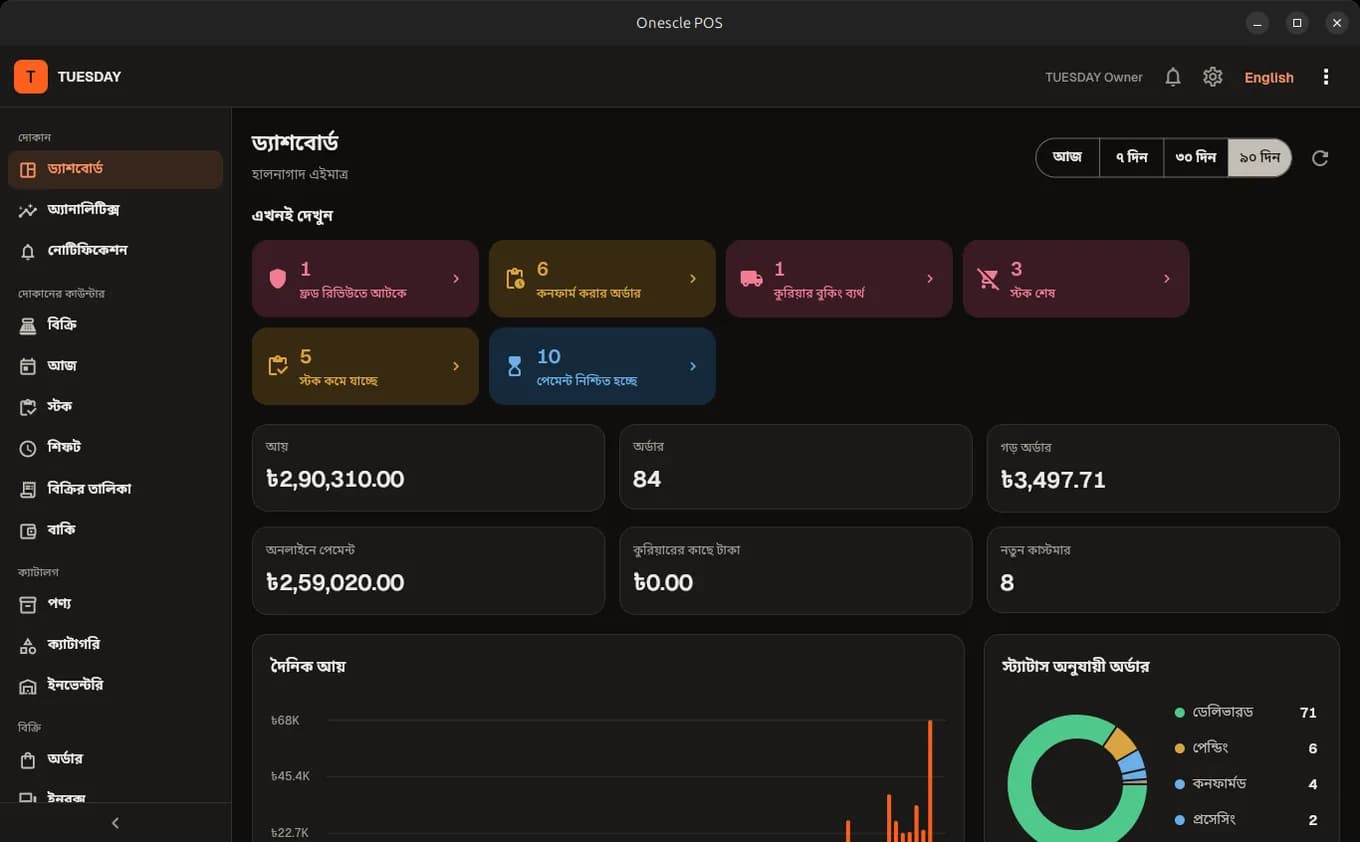
Web Dashboard-এ রোজ যা করেন তার সবই, সারাদিন খোলা থাকা একটা Window-এ — সাথে Counter-এ শুধু Install করা App-ই যা পারে।
আসল দোকানের Counter
যেকোনো USB বা Bluetooth Scanner দিয়ে Barcode স্ক্যান করুন; এক বিলেই Cash, bKash, Nagad, Card বা বাকি নিন, খুচরা ফেরত দিন। বিল রেখে দিন, বদল নিন, আর গুনে Drawer মিলিয়ে Shift বন্ধ করুন।
Print dialog ছাড়াই Receipt
একবার Receipt Printer বেছে নিন, তারপর প্রতিটা বিক্রি সরাসরি সেখানেই Print হয় — 58 mm, 80 mm বা A4, দোকানের Logo, Barcode আর QR সহ। বাংলাও ঠিকঠাক Print হয়।
Cash drawer খোলে
Receipt Printer-এ লাগানো Drawer Cash বিক্রির পর নিজেই খোলে, অথবা কারণ লিখে “Drawer খুলুন” দিয়ে — সেটা Activity log-এ থাকে।
Internet চলে গেলেও বিক্রি চলে
PC যা সেভ করে রেখেছে তা দিয়ে সাত দিন পর্যন্ত Counter চালু হয়, বিক্রিগুলো ক্রমানুসারে জমা থাকে আর Internet ফিরলেই পাঠিয়ে দেয়। কোনো বিক্রি দুবার লেখা হয় না।
পুরো Back office
Courier booking-সহ Order, Product ও Variant, Category, Inventory, Customer, Discount, Inbox, Shipment, Payment, Report, Team আর Settings — Web-এর মতোই নিয়মে।
নিজেই নিরাপদে Update হয়
নতুন Version এলে App সেটা Download করে, আমাদের প্রকাশ করা Fingerprint-এর সাথে মিলিয়ে দেখে, তারপর Install করে। না মিললে File মুছে ফেলে, কখনো চালায় না।
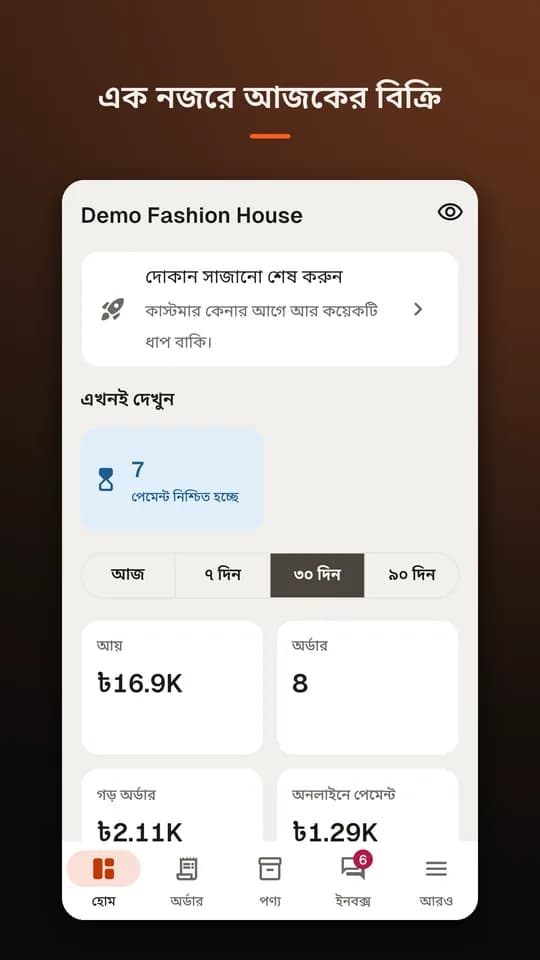
দোকান আপনার পকেটে
যেখানেই থাকুন, আজকের Order দেখুন, Customer-কে উত্তর দিন, দাম ঠিক করুন।
- Home screen-এ নতুন Order, সাথে আজকের বিক্রি, Order আর নতুন Customer
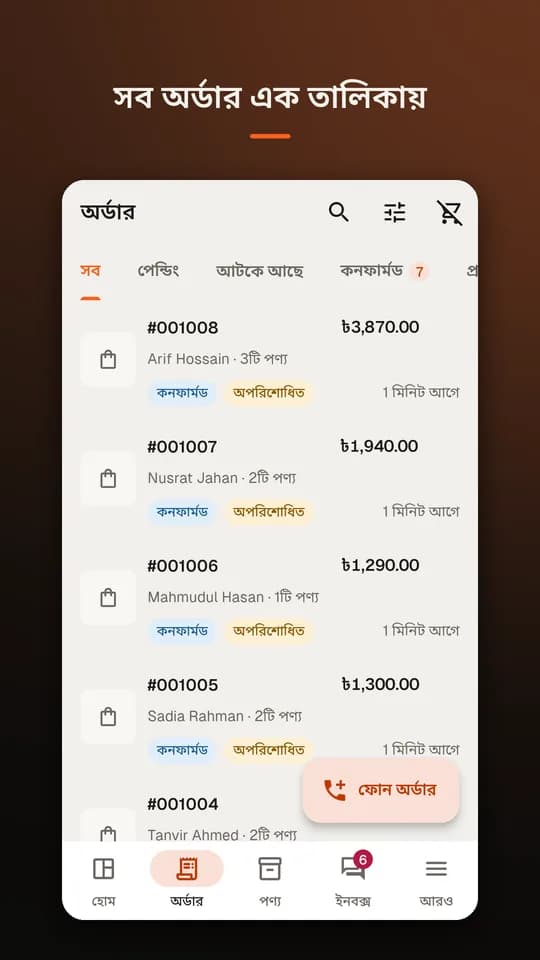
- Order Confirm, Pack, Ship ও Cancel — একটা বা অনেকগুলো; Order থেকেই Steadfast, Pathao বা Carrybee বুক করুন
- Ship করার আগে Risk check আর Customer-এর আগের Order
- ছবি বা Link থেকে Product যোগ করুন, লেখা লিখে দেবে AI
- Barcode স্ক্যান করে Product খুঁজুন বা Stock গুনুন
- Messenger-এর কথোপকথন আর দোকানের Alert এক Inbox-এ
- আঙুলের ছাপ বা Face দিয়ে App Lock
যা পাচ্ছেন
কয়েক মিনিটেই Install করুন
আপনার Device বেছে নিন। প্রতিটা গাইড শেষ হয় Sign in করে বিক্রির জন্য তৈরি অবস্থায়।
- 1
Installer Download করুন
ওপরে “Windows-এর জন্য Download”-এ ক্লিক করুন। File-এর নাম Onescle-<version>-setup.exe।
- 2
File যাচাই করুন (ইচ্ছামতো)
PowerShell-এ Fingerprint বের করে এই পেজের SHA-256-এর সাথে মেলান। দুটো হুবহু এক হতে হবে।
Get-FileHash .\Onescle-*-setup.exe -Algorithm SHA256 - 3
Installer চালান
Double-click করে ধাপগুলো অনুসরণ করুন। Windows যদি “Windows protected your PC” দেখায়, More info চাপুন, তারপর Run anyway — Installer-এ এখনো Code signature নেই, সেজন্যই ওপরে Fingerprint দেওয়া আছে। এই PC যদি Counter হয়, “Windows চালু হলে Onescle খুলুন” টিক দিন।
- 4
Sign in করুন
আপনার Onescle Account-এর Email বা ফোন নম্বর আর Password দিন। Two-step verification চালু থাকলে Authenticator App-এর কোড দিন।
- 5
Counter সাজান
ওপরের ⚙ Settings খুলে Receipt Printer, কাগজের মাপ আর (থাকলে) Cash drawer বেছে নিন। Scanner বক্সে কিছু স্ক্যান করে Scanner যাচাই করুন।
কেন আমরা Fingerprint প্রকাশ করি
এখানের প্রতিটা File-এর একটা SHA-256 Fingerprint আছে। File-এর একটা Byte-ও বদলালে — ভাঙা Download হোক বা কেউ বদলে দিক — Fingerprint বদলে যায়। Desktop App Update Install করার আগে নিজেই এটা যাচাই করে; আপনি গাইডের Command দিয়ে নিজেও যাচাই করতে পারেন।
App-এর জন্য কি আলাদা খরচ?
না। সব Onescle Plan-এর সাথে Desktop আর Phone App ফ্রি। Feature আপনার Plan অনুযায়ীই চলে, Web-এর মতোই।
আলাদা Account লাগবে?
না। Web-এ যে Account ব্যবহার করেন সেটা দিয়েই Sign in করুন। Staff নিজের Account দিয়ে Sign in করে, আর শুধু তার Role যা দেখতে দেয় তা-ই দেখে।
Cashier কি Back office না দেখে Desktop App চালাতে পারবে?
হ্যাঁ। Team-এ Member-কে “শুধু POS” করে দিন। সে সরাসরি Counter-এ Sign in করবে, আর কিছু খুলতে পারবে না — শুধু App না, Server-ই এটা আটকায়।
কোন Receipt Printer চলে?
আপনার PC যে Printer-এ Print করতে পারে সেটাই: Driver Install করা 58 mm ও 80 mm Thermal Printer, বা সাধারণ A4 Printer। Cash drawer চলে Receipt Printer-এ লাগানো থাকলে, বা Network Printer-এর Address দিয়ে।
Counter-এ Internet চলে গেলে কী হয়?
Counter সেভ করা Catalogue থেকে বিক্রি চালিয়ে যায়, একটা অস্থায়ী Receipt Print করে, আর Internet ফিরলে ক্রমানুসারে বিক্রিগুলো পাঠিয়ে দেয়। ফেরত, বদল আর বাকির জন্য Internet লাগে।
Update কীভাবে হয়?
নতুন Version প্রকাশ হলে Desktop App “Update” দেখায়, Download করে, Fingerprint মিলিয়ে Install করে। Android App Google Play থেকে Update হয়।
Mac Version আছে?
এখনো না। Mac-এ Browser-এ Web Dashboard ব্যবহার করুন — Desktop App যা দেখায় তার সবই সেখানে আছে।
এখনো দোকান নেই?
পাঁচ মিনিটে Web-এ আপনার Onescle Shop তৈরি করুন, তারপর যেকোনো App থেকে Sign in করুন।